
Prendre en main Studio
Préparez une première création en choisissant le bon mode, les bonnes références et un budget explicite.
Objectif : obtenir une création que vous savez expliquer et relire. Studio est un outil natif d’Orbit. Il utilise le contexte autorisé pour la création, produit un résultat et conserve son historique ; vos mémoires restent dans le Brain. Vos citations de contexte sont prioritaires ; sans citation, les créations compatibles peuvent utiliser les espaces admissibles liés au projet. Voir Studio + Brain.
Choisissez le mode d’après le résultat attendu
| Mode | Pour quel résultat ? | Avant de commencer |
|---|---|---|
| Image | Un visuel fixe, un produit, un logo ou un personnage | Une composition et des références utiles |
| Vidéo | Un plan animé ou une transformation de clip | Le mouvement, la durée et les éléments à préserver |
| Nova | Une scène générative combinant plusieurs références | Le rôle de chaque image ou clip |
| Vidéo → Motion | Du texte, des formes et une composition animés | Un message et un déroulé temporel ; distinct du Transfert de mouvement |
| Infinite | Une surface annoncée dans l’interface | Affiche « Bientôt » ; aucune génération disponible |
Les cas et moteurs proposés dépendent du catalogue actif. Vérifiez les contrôles du Composer : ils indiquent les entrées et options réellement prises en charge.
Votre première création
Choisissez votre contexte de travail
Ouvrez Studio. Vous pouvez créer sans projet ou sélectionner un projet pour organiser le travail d'équipe. Les Concepts appartiennent au projet ; la Relecture s'ouvre dans le détail du rendu, pas dans un onglet principal.
Citez vos références
Utilisez @ pour sélectionner un espace, une mémoire ou une autre référence proposée. Le nom du projet seul ne charge pas votre Brain. Retirez toute référence sans rapport avec la demande.
Rédigez un brief et réglez la sortie
Choisissez un mode, puis son cas d’usage. Donnez un objectif unique, les éléments indispensables et ce qui doit rester stable. Réglez le format et les options dans les contrôles de l’interface.
Contrôlez puis confirmez le coût
Le prix ou l’estimation apparaît avant le lancement, suivi d’une confirmation. Si le solde est insuffisant, la recharge s’ouvre dans l’application. Votre rôle et votre budget doivent également autoriser la dépense.
Ouvrez le résultat
Comparez le rendu au brief. Réutilisez-le comme référence, annotez-le ou soumettez-le à la relecture selon vos droits. Une nouvelle variante constitue une nouvelle génération et peut être facturée.
Comprendre ce qui a été utilisé
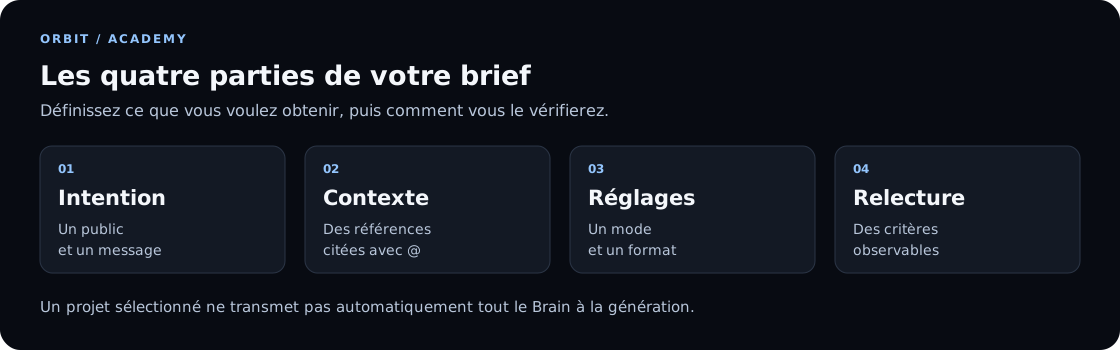
Le texte du brief décrit votre intention. Les mentions donnent accès au contexte sélectionné. Les contrôles déterminent le format et les possibilités du moteur. Aucun de ces trois éléments ne remplace les deux autres.
Si vous ne pouvez pas générer
| Situation | Prochaine vérification |
|---|---|
| Le bouton n’est pas proposé | Mode disponible et permission de création |
| La référence est refusée | Existence, compte, espace et droits actuels |
| Le solde est insuffisant | Recharge ou budget accordé par le propriétaire |
| Le rendu échoue | État final de la tâche et historique des crédits avant de relancer |
Une tentative échouée libère sa réservation ou déclenche le remboursement prévu par son workflow. Ne multipliez pas les relances pendant qu’une tâche est encore en cours.
Écrire un meilleur brief
Un modèle concret et une méthode d’itération.Retrouver vos créations
Utilisez la galerie intégrée au flux de création.Où se trouvent les avatars ?
Favoris → Avatars → Nouvel avatar permet de préparer une identité. Avatar n'est ni un onglet de création supplémentaire ni un filtre des générations de la galerie. Une identité enregistrée peut être réutilisée comme référence selon les capacités de chaque cas : consultez le guide Avatars.